
「幅80mmのスマホスタンドを作って。少し後ろに傾けて、手前に落下防止の受けを付けて」― この一文を日本語で頼むだけで、3D形状の設計データが出来上がる。それが、当社の AI 3DCAD 環境 Parts Studio です。図面が読めなくても、CAD未経験でも、作りたい物を言葉で伝えれば形になることを狙いにしています。
従来の3DCADは強力ですが、スケッチから押し出し、穴、フィレット…と操作の手順が長く、「作りたい物」と「ソフトの操作」の距離が遠いのが初心者の壁でした。Parts Studio は、その距離を LLM(大規模言語モデル) で縮めます。AIは魔法ではなく、人と一緒に設計するアシスタントです。たたき台を数秒で出し、細かい仕上げはGUIで自分でも直せる。設計データはこのPCの中で完結し、外部に出しません。
紹介映像
なぜ「言葉で作るCAD」なのか
3DCADは、3Dプリンタや加工に必要な設計データを、寸法(mm)で正確につくる道具です。完成品は STL / STEP などで書き出します。ただ、覚えることが多く、目的の形にたどり着くまでの操作が長い。
Parts Studio が新しいのは、その操作を飛ばして 「言葉」から設計データへ 行ける点です。
- 話しかけるだけ ― 「幅80mmのスマホスタンド作って」と日本語で頼む。専門用語は不要。
- AIが下ごしらえ ― 作りたい形を自動で設計し、GUIでそのまま手直しできる。
- すぐ形になる ― 数秒でSTLを生成。3Dプレビューで確認して、そのまま印刷できる。
ポイントは、AIに全部任せきりにしないことです。GUIでいつでも手直しできる前提で、人とAIが同じ設計を共有します。
仕組み ― 4ステップのループ
流れは4ステップのループです。
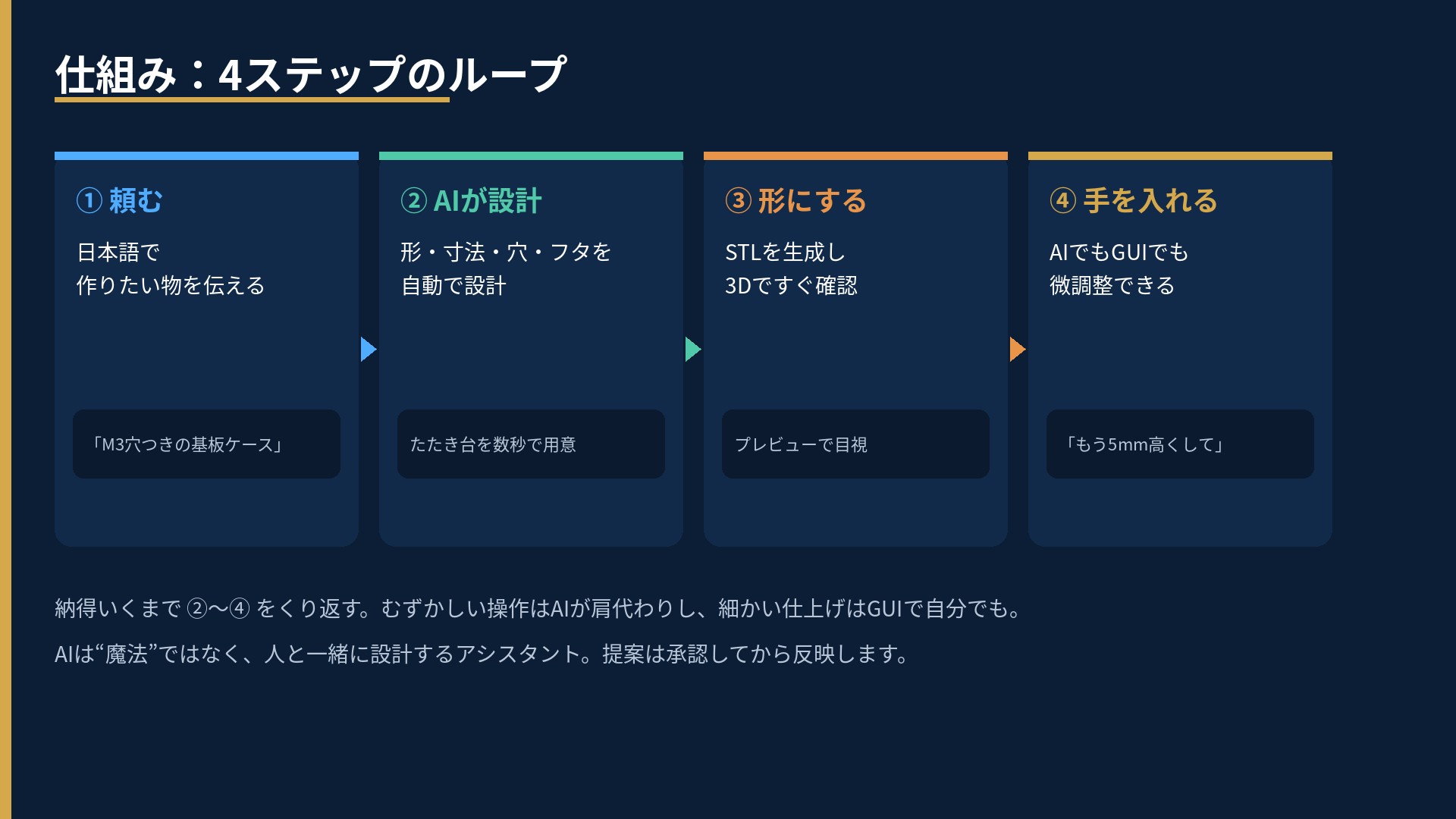
たとえば「M3穴つきの基板ケース」と頼む → AIが寸法・穴・フタを決める → 数秒でSTLを生成して3D確認 → 「もう5mm高くして」と手を入れる。この往復が、Parts Studio の基本動作です。
画面の見かた
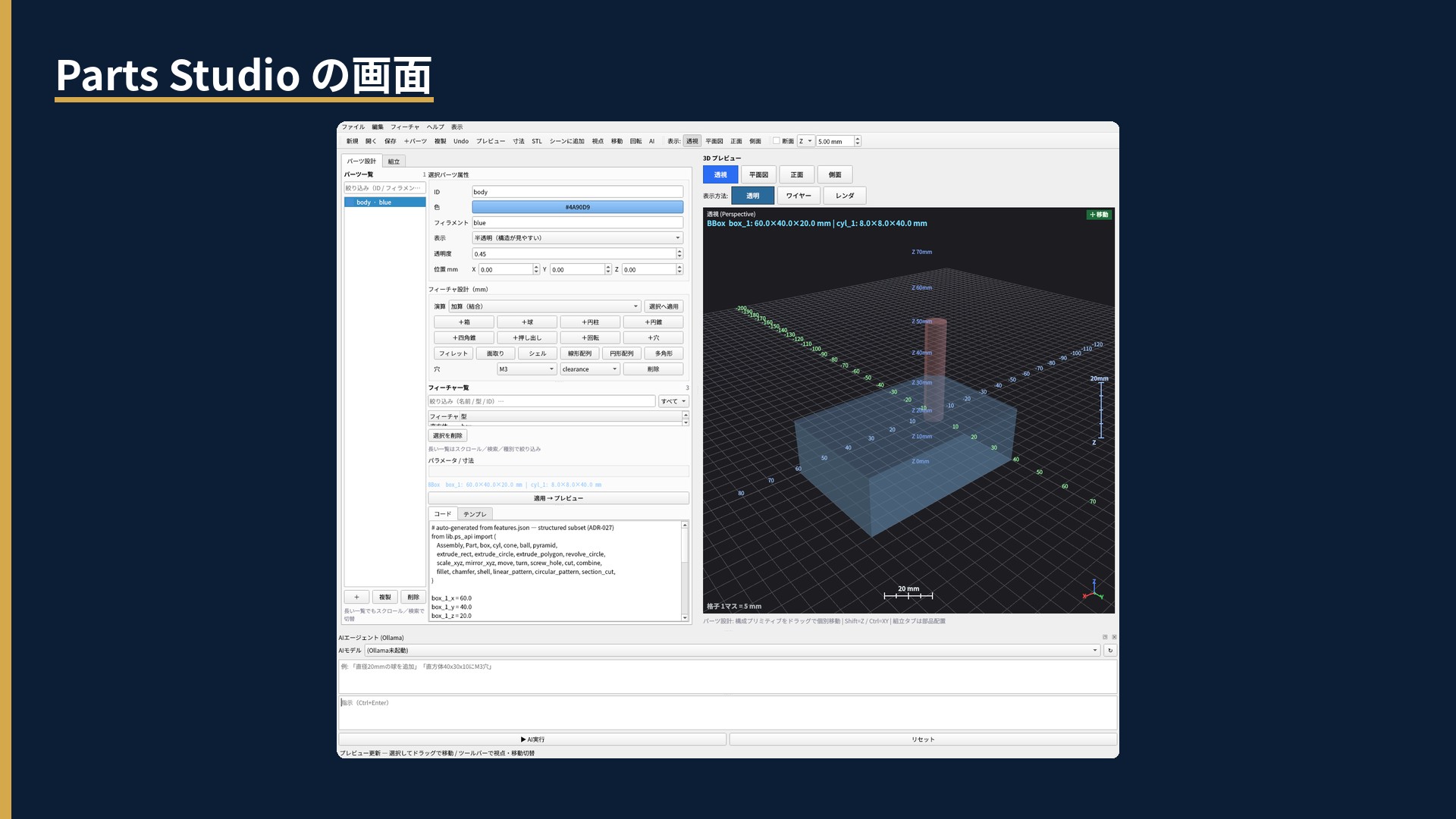
見た目は、いわゆるCADの作業画面です。左にパーツ一覧とフィーチャ(「+箱」「+円柱」「+穴」)、中央下に自動生成された設計コード、右に3Dプレビュー、いちばん下に日本語で指示するAIドックがあります。コードは見なくても使えます。
後から直せる ― パラメトリック
設計が寸法として残るので、あとから数字を変えれば形が一瞬で追従します。「80→110mmに」と言えば全体が変わり、穴の数・位置・厚みも後から変えられます。同じ設計を再利用・量産しやすいのも、パラメトリックの強みです。
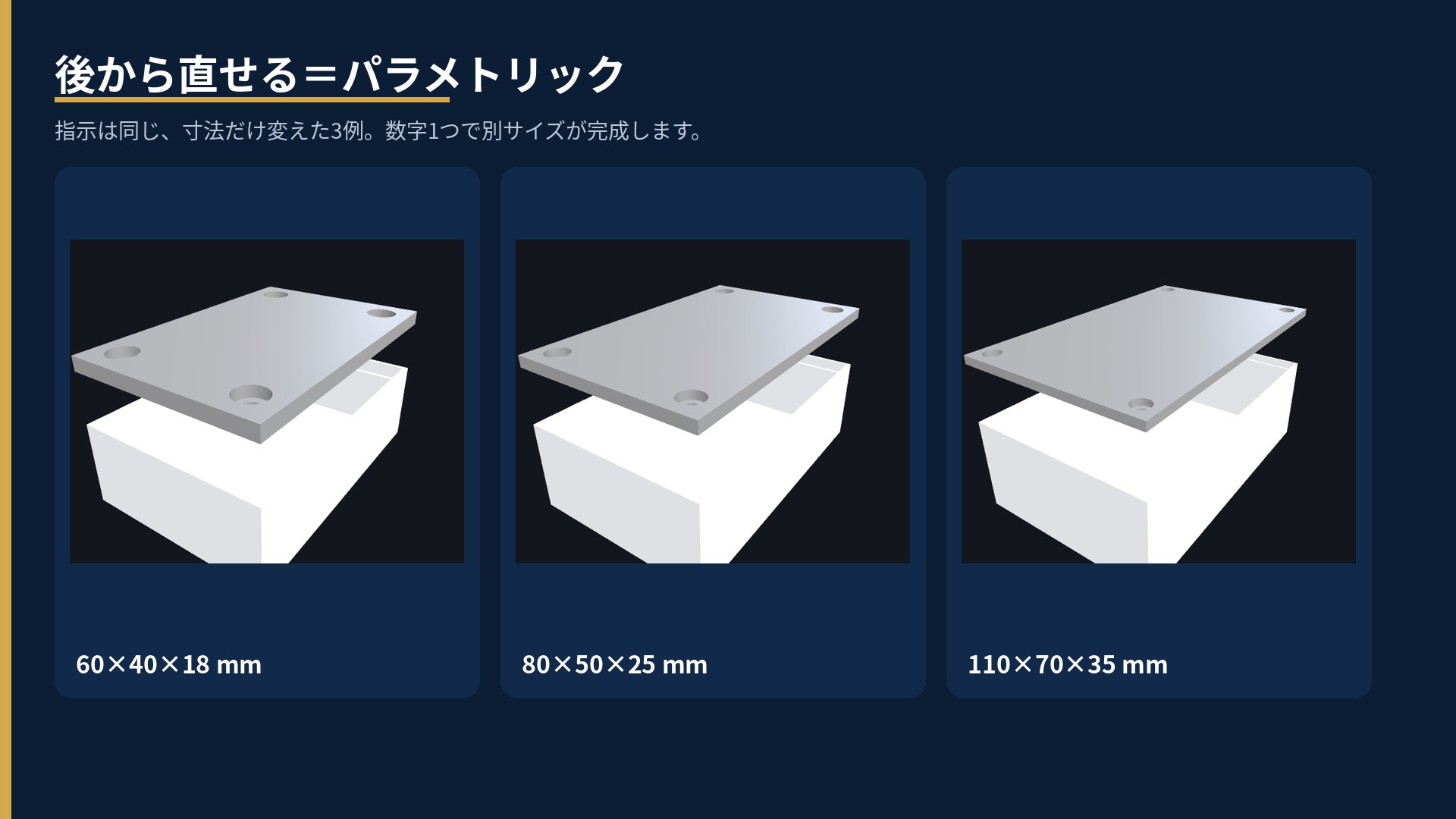
AIで頼んでも、GUIの数値入力で直しても、同じ設計を編集できます。
実例 ― 日本語1文から、実用形状へ
ここでは実例を4つ紹介します。いずれも自然言語の指示から自動生成した実データです。
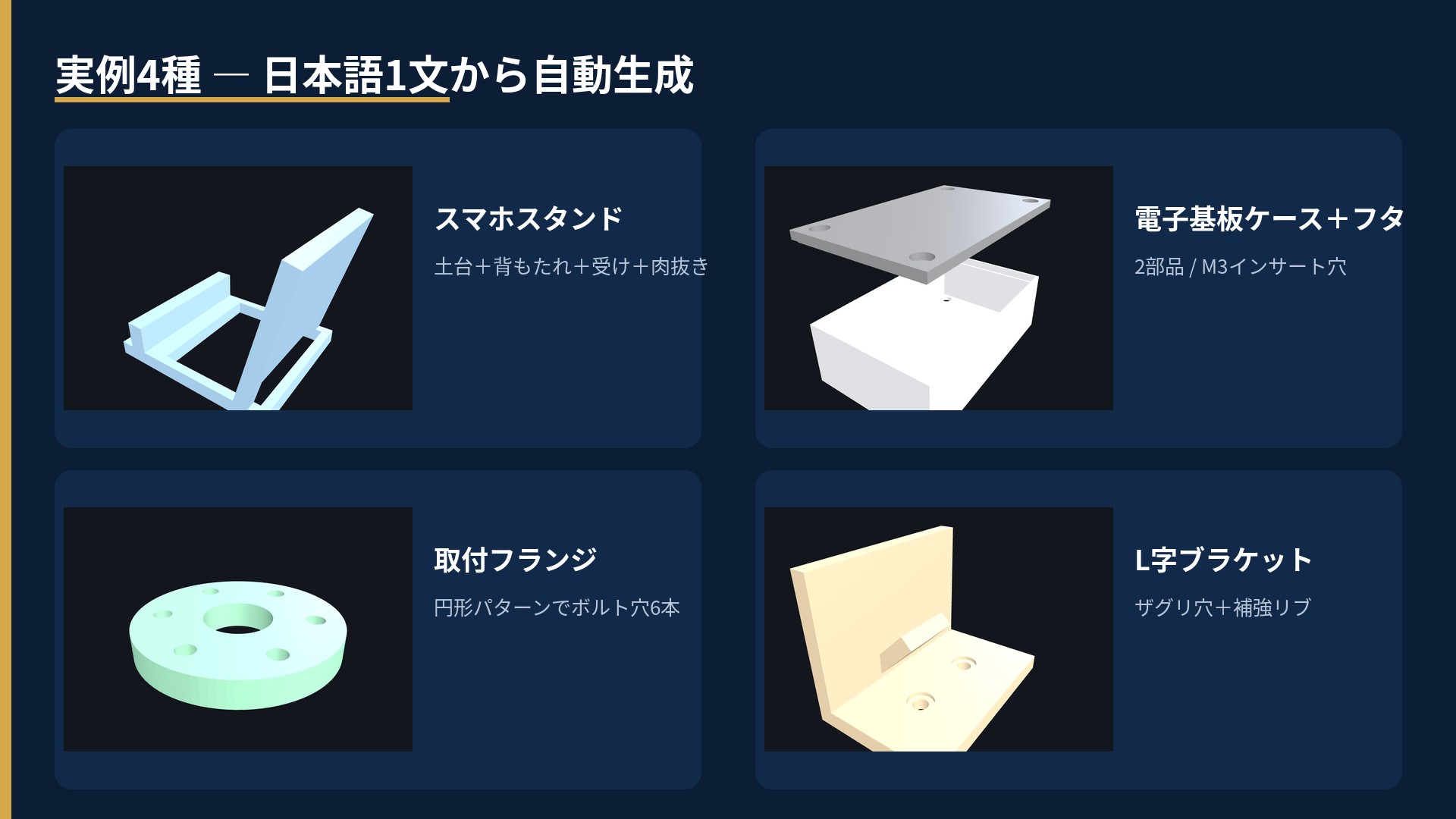
- スマホスタンド ― 「幅80mm、少し後傾、手前に落下防止の受け、背面は軽量化」。土台・背もたれ・受けを組み合わせ、背面をくり抜く。材料体積 77,990 mm³、所要は自然言語1文から約1秒。
- 電子基板ケース+フタ ― 「80×50×25mmの箱。フタと四隅にM3ヒートセットインサート穴。本体グレー・フタ黒」。2部品に分割し、ネジ寸法は規格表から自動選択(M3インサート穴 φ4.6)。色別STL / 3MFを出せば、そのまま印刷できます。
- 取付フランジ ― 「外径60mmの円板。中央に20mmの穴、周りにM5通し穴を6本、等間隔で」。60度ごとの円形配列でボルト穴を置き、モータ取付やパイプ接続に使える実用形状になります。
- L字ブラケット ― 「棚を壁に固定するL字金具。60×40mm、立ち上がり40mm、M4ザグリ穴を2つ、補強リブ付き」。ネジ頭を沈めるザグリと、斜めリブによる補強まで含めて一括生成します。
コードの中身は見なくても使えます。必要ならGUIでも、生成された設計を直接編集しても構いません。
人 × AI の役割分担と、安全設計
同じ設計を、GUI(手)でも AI(言葉)でも編集できます。AIは「フタに通気穴を8個」のような繰り返し・下ごしらえが得意で、人は最後の“ここだけ”の仕上げと目視確認が得意です。役割分担ははっきりしていて、AIがたたき台、人が最終判断です。
そして、AIは勝手に上書きしません。
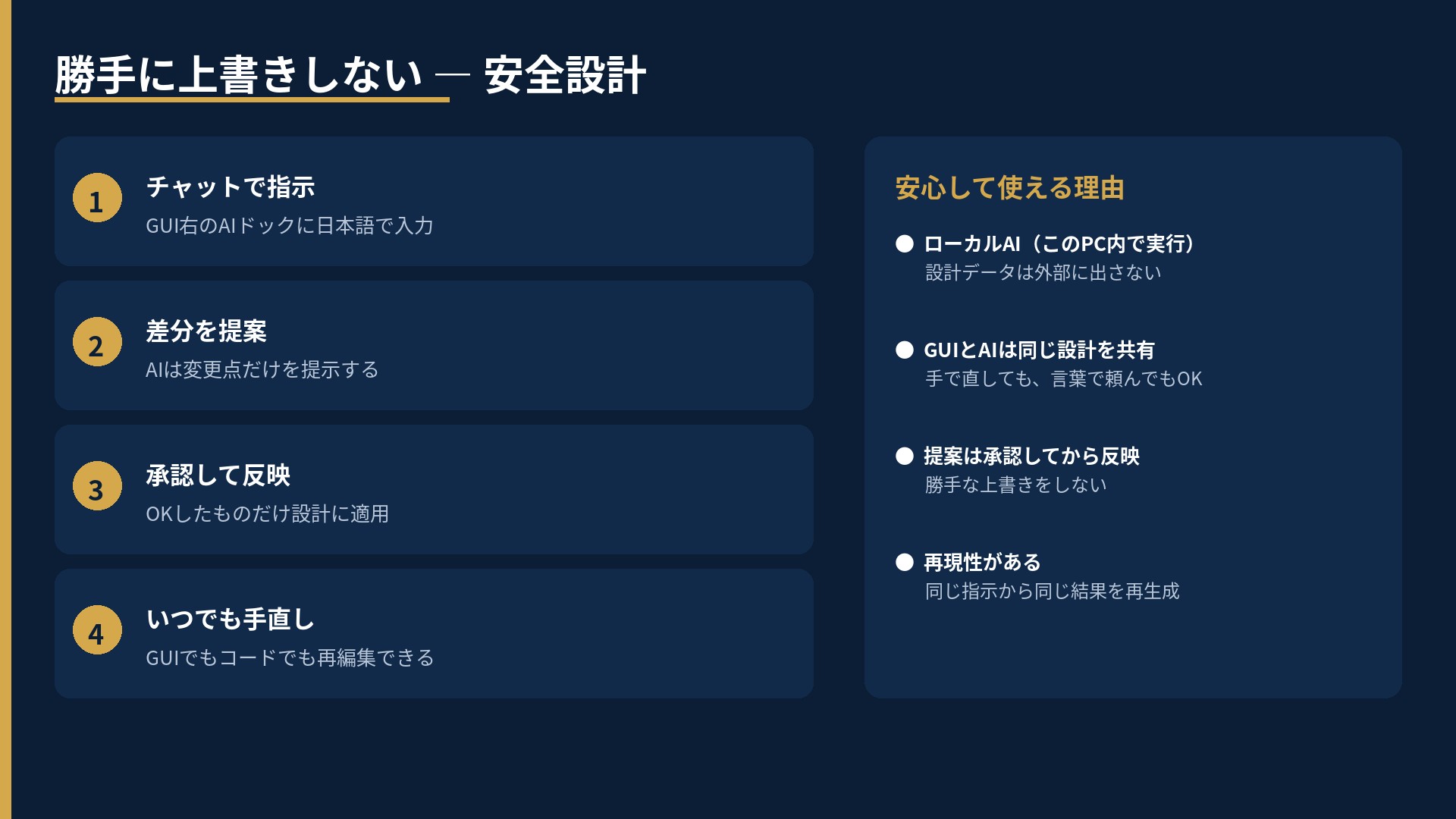
- ローカルAI ― このPC内で実行。設計データは外部に出ません。
- 同じ設計を共有 ― 手で直しても、言葉で頼んでもOK。
- 外部AI連携(MCP) ― 対応ツールからも同じ操作が可能です(3dbuilder と同様、エージェントから設計を進められます)。
- 再現性 ― 同じ指示から同じ結果を再生成できます。
出力 ― そのまま3Dプリンタへ
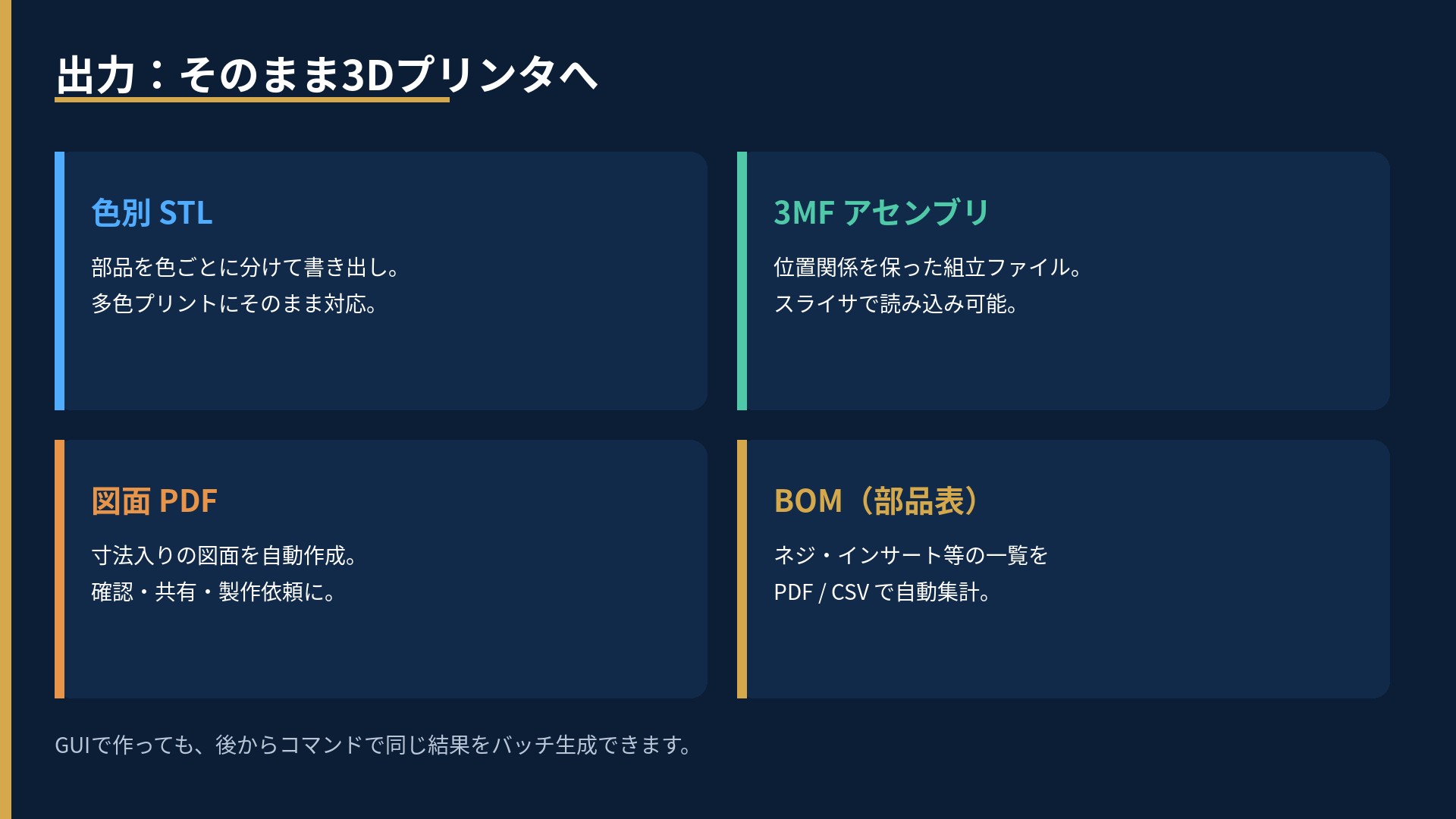
確認できたら、製造データへ渡せます。
初心者が失敗しないコツ
- 寸法は数字で伝える ― 「大きめ」より「幅80mm」。AIが迷いません。
- 1回で完璧を狙わない ― まず作って、後から言葉で微調整(②〜④のループ)。
- 提案は必ず目視で承認 ― 反映前にプレビュー確認。おかしければ却下でOK。
- 作りたい用途を添える ― 「棚を壁に固定するL字」など目的を書くと精度が上がります。
- うまくいった指示は保存 ― 良かったプロンプトは再利用でどんどん速くなります。
まとめ
- 言葉から設計データへ ― 日本語1文でSTL / CADが出来る。CAD未経験でも、作りたい物を伝えれば形になる。
- 4ステップのループ ― 頼む → AIが設計 → 形にする → 手を入れる。むずかしい操作はAI、仕上げは人。
- パラメトリック ― 寸法が残るので、数字1つで別サイズ。AIでもGUIでも同じ設計を編集できる。
- 実用形状の実例 ― スタンド、基板ケース、フランジ、L字ブラケットを、自然言語から自動生成。
- 安全に、手元で ― 提案は承認してから反映。設計データはローカル完結。MCPでも同じ操作が可能。
- 印刷まで一気通貫 ― 色別STL・3MF・図面PDF・BOMを書き出し、3Dプリンタへそのまま渡せる。
「作りたい物」と「CADの操作」のあいだを、言葉でつなぐ。Parts Studio は、そのための当社の AI 3DCAD 環境です。デモやご相談を承っています。